
连接到 OriginCar Pro
完成镜像烧录后,我们将进行车模的初次上电与连接。在上电之前,请确认 RDK X5 开发板与车模 STM32 主控板、供电线,单目相机,深度相机的连接妥当,并且 SD 卡已稳妥插入 RDK X5 的指定位置。
本章节需要下载以下软件:
| MobaXterm Xserver with SSH, telnet, RDP, VNC and X11 - Home Edition | 终端软件,用于 SSH 或串口方式连接车模,建议下载便携版 |
|---|---|
| CH341SER.EXE - 南京沁恒微电子股份有限公司 | CH340 串口转 USB 芯片的驱动,是进行串口连接的先决条件 |
车模的供电开关位于车模下层 STM32 主控板的侧面,如前文所述,我们打开供电开关上电:
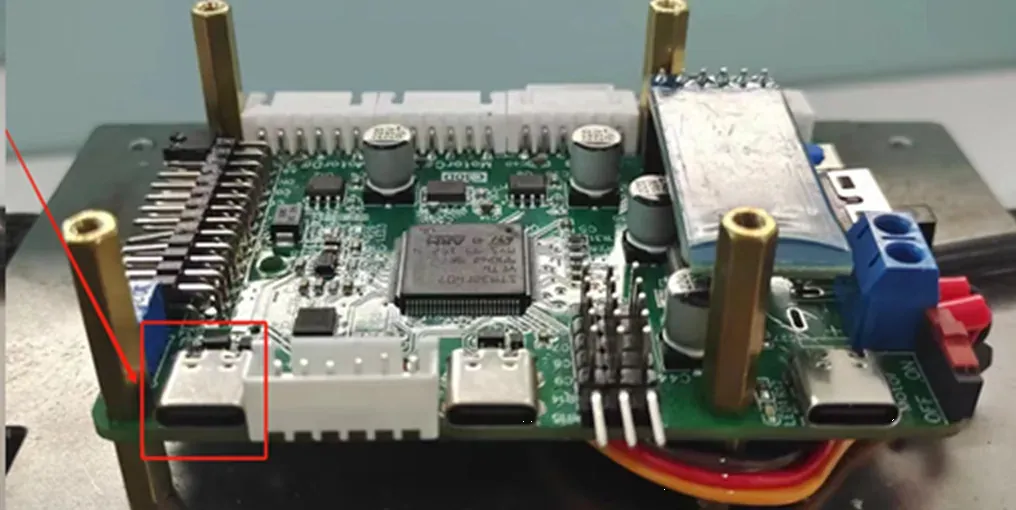
INFO
在为车模上电之前,建议先使用充电器给车模的电池进行充电直至充电器上的指示灯转为绿色,或使用万用表测量电池电压到达 12.6V。
测量电压时请多加小心,以免因短路造成元器件损坏。
在开发过程中,若没有特殊说明,我们默认是指 与 RDK X5 开发板进行连接。和开发板的连接方式一般可以分为三种,需要有对应的硬件支持:
有线连接:指通过 RJ-45 网口、网线进行 PC 端和开发板连接,同时需要调整 PC 端网络设置,使 PC 端与开发板处在同一局域网段下;
无线连接:本文指通过 WIFI 进行连接。RDK X5 开发板板载了一个无线网卡,支持 2.4/5GHz 双频无线局域网,符合 IEEE 802.11ax(Wi-Fi 6)标准,连接时需要保证 PC 端与开发板处在同一网络下,并保证该无线网络 没有开启 AP 隔离。
串口连接:通过 Micro USB 连接开发板,PC 端与开发板建立 115200 波特率的串口通信。
其中,有线连接和无线连接,本质上都是通过 SSH 与开发板建立连接。Windows PowerShell、WSL、VSCode,MobaXterm 等通过输入目标主机的 IP 地址建立连接的连接方式均属于此类。开发板可以与 PC 端同时建立多个 SSH 终端连接。
串口连接通常用于调试,在开发板上电期间,串口将会以 115200 的波特率输出 Linux 内核相关的日志,此方法只能建立一个终端连接(ttyS0),故常用于确定启动和镜像烧录问题。该方式一般作为保底手段,日常开发不推荐此种连接方式。
有线连接设置
与一般的网络不同,该网络中不存在自动分配 IP 地址的 DHCP 服务器,你需要对自己的有线网络进行静态配置。车模上电后,我们使用网线将开发板与电脑连接。
INFO
已知部分轻薄本不会配备 RJ-45 网口,这部分同学需要自行购买带有网口的拓展坞,或是使用串口连接临时代替。
以 Windows 11 为例,我们打开设置,点击「网络和 Internet」,再点击「以太网」,进行有线网络的设置,将你的网络配置设置为与下图相同的参数:
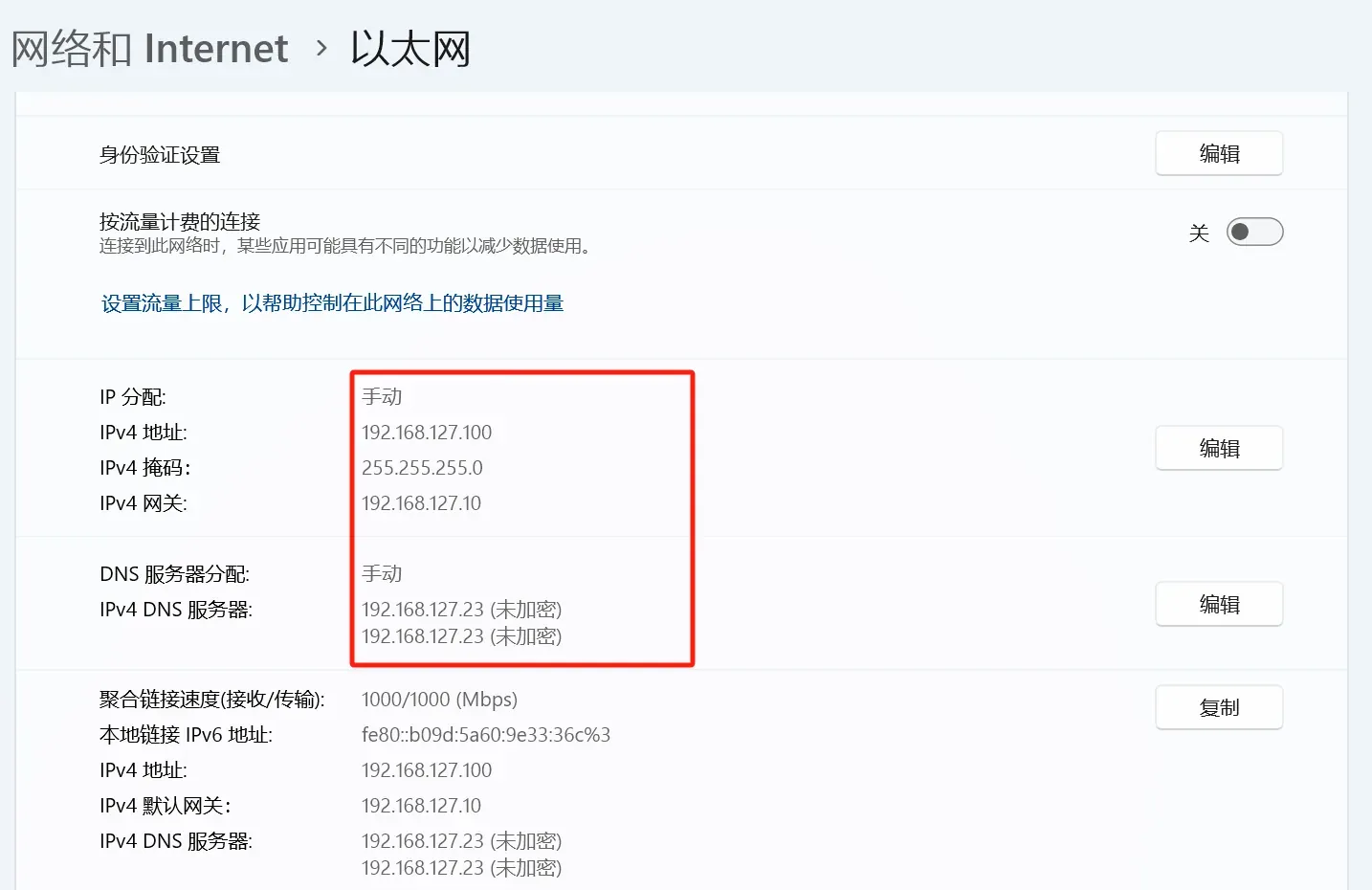
RDK X5 开发板的初始静态 IP 地址为:192.168.127.10,该 IP 地址为有线连接时 SSH 应当填入的目标主机地址。
INFO
不需要与开发板连接时,请将网络设置恢复到修改之前的参数(一般为 DHCP 方式),否则将不能继续正常使用网络。
无线连接设置
初次连接的情况下,RDK X5 开发板默认不会与任何无线网络建立连接,所以我们需要先通过其他方式连接到开发板并完成无线网络设置后,才能正常使用无线连接方式。
连接到开发板后,我们在终端中执行下方命令:
sudo nmcli device wifi rescan这条命令用于扫描周围的无线网络,然后我们再次执行下方命令,查看目标无线网是否被开发板成功搜索到:
sudo nmcli device wifi list输入这条命令后,屏幕上应当会显示出开发板能够搜索到的无线网络信号,如下图中所示:
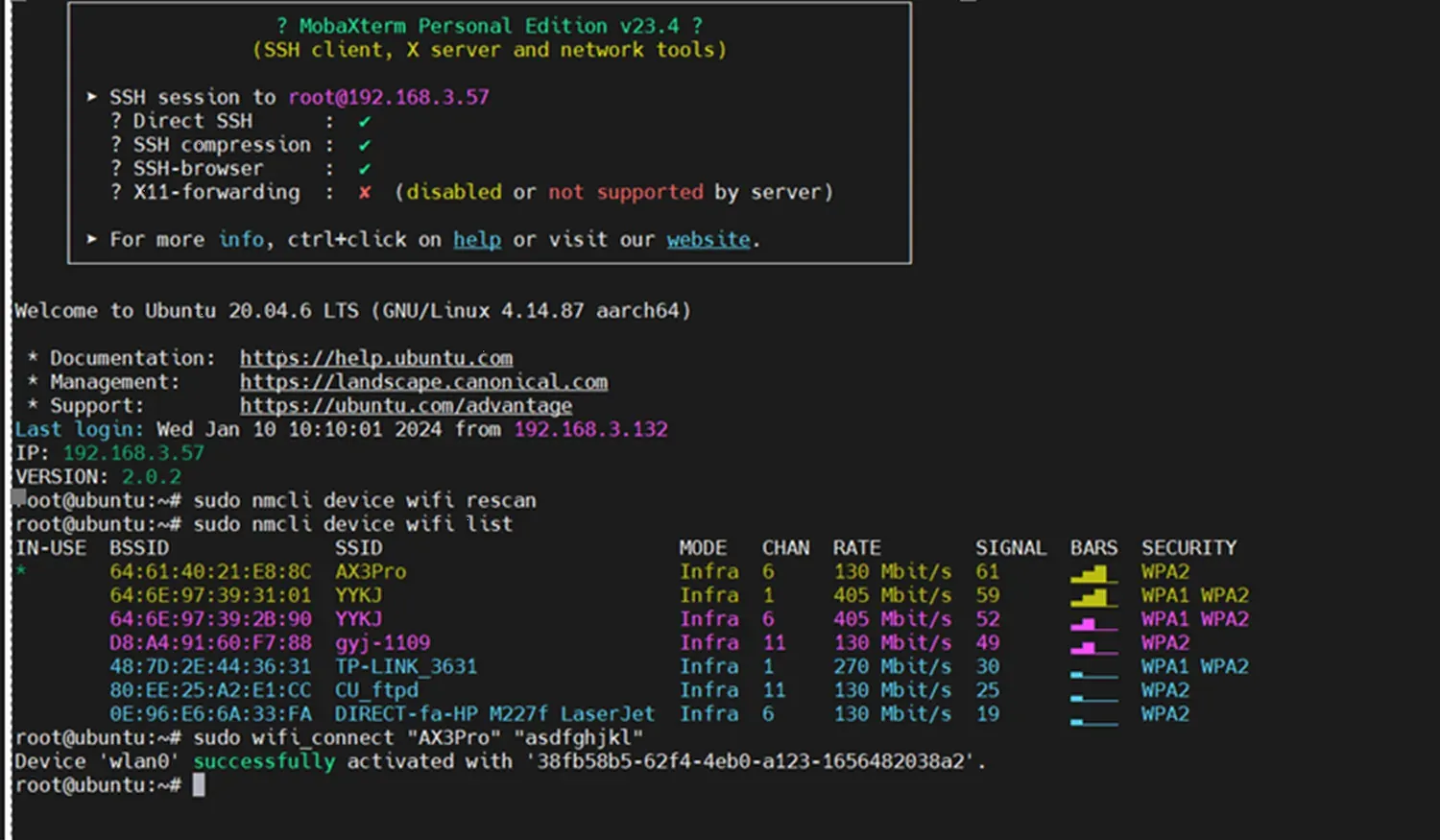
如果目标网络已经在这里显示,你可以按下 Q 结束后续列表显示。如果你没有找到,你可以用方向键继续向下翻找。如果仍未找到,请检查该无线网络是否正常工作,或重新扫描。
之后,输入下方命令,进行无线网络的连接:
sudo wifi_connect "目标无线网络名称" "目标无线网络的密码"若连接成功,命令会返回「Device 'wlan0' successfully activated with 'xxx'」,此时我们执行下方命令查看开发板被分配的无线网络 IP 地址:
ifconfig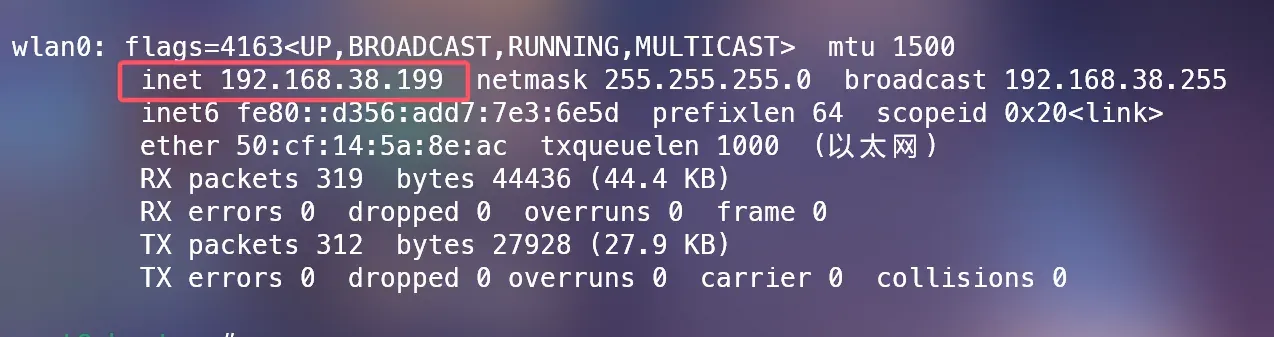
图中所示部分即为无线网络 IP 地址,PC 端连接到同一网络后,该 IP 地址为建立 SSH 连接时应当填入的目标主机地址。
获取到正确的 IP 地址是通过 SSH 连接到车模的先决条件,下面的章节我们将开始详细讲解连接车模的几种方式,并同时分析其优势和劣势。
通过 Powershell/WSL 进行 SSH 连接
该种方法不需要额外安装任何软件,属于 Linux 系统和 Windows 系统中的最基本的连接方法,在 Powershell/WSL 终端中输入命令即可进行连接。但缺点是没有良好的图形化支持,需要熟记 SSH 相关命令。
INFO
RDK X5 的系统用户名为 root,密码也为 root。
我们在终端中输入下方命令来与车模建立连接,IP 地址的获取请参阅前文:
ssh 用户名@车模IP地址终端会询问你是否接受密钥,输入 yes 接受:
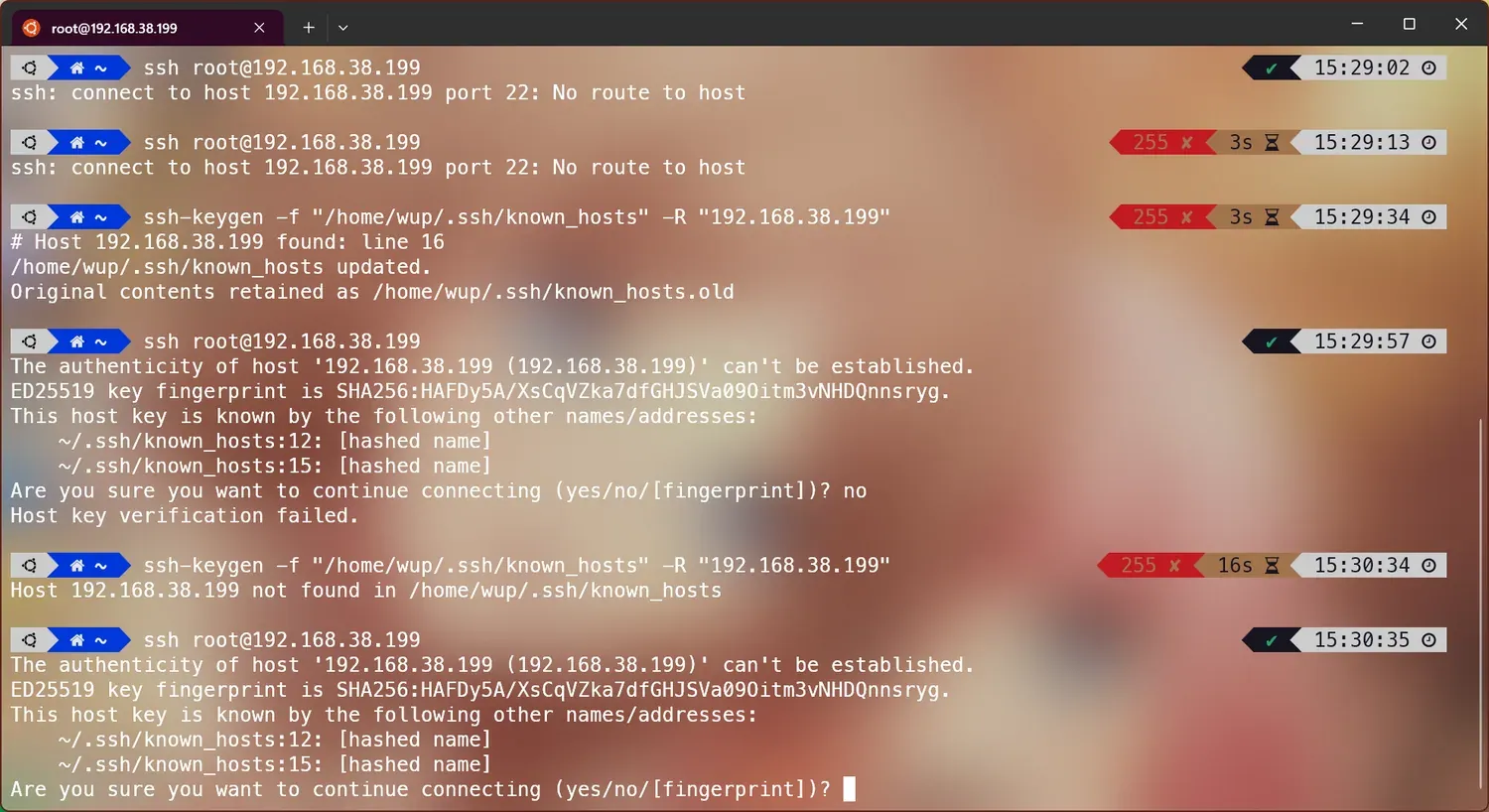
之后,SSH 会提示你输入密码,输入正确的密码,按下回车确认。当看到 Welcome 信息时,你已经成功的与车模建立了连接:
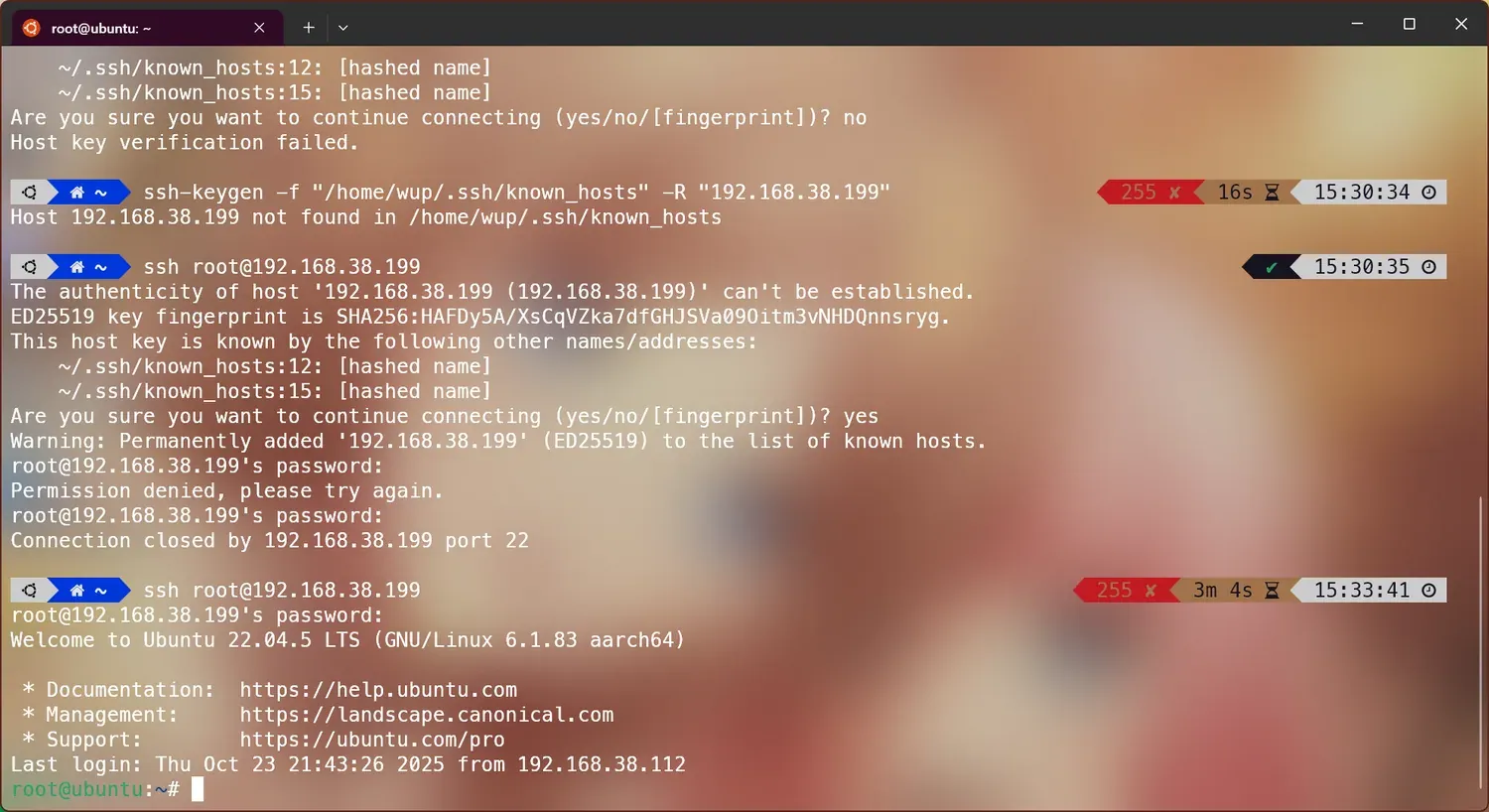
| ⚠️ | 同样,在此处输入密码时不会显示,你需要熟记自己输入的内容。输错了没关系,它会给你第二次机会重新输入。 |
|---|---|
| ⚠️ | 如果你之前在相同的 IP 地址下连接过其他 Linux 主机或车模,请先试图删除存储在本地的 SSH 密钥,否则 SSH 将因密钥验证失败而拒绝连接。 清除密钥的命令如下: |
同时,除了建立终端连接,你还可以通过命令来上传/下载文件。本命令应当在未建立 SSH 连接的终端中执行,上传单个文件的命令例如下:
scp 本地文件地址 用户名@目标主机IP地址:要上传到的目标主机目录下载文件夹的命令例如下:
scp -r 用户名@目标主机IP地址:要下载的目标主机目录 保存到的本地路径INFO
有关命令可以使用 help 命令获得详细帮助。
通过 MobaXterm 进行 SSH 连接
该种方法适合用于基本的 SSH 连接和文件操作,相较于前文的终端方法,图形化操作更为简便和完善。缺点是不适合用于实时的代码修改。
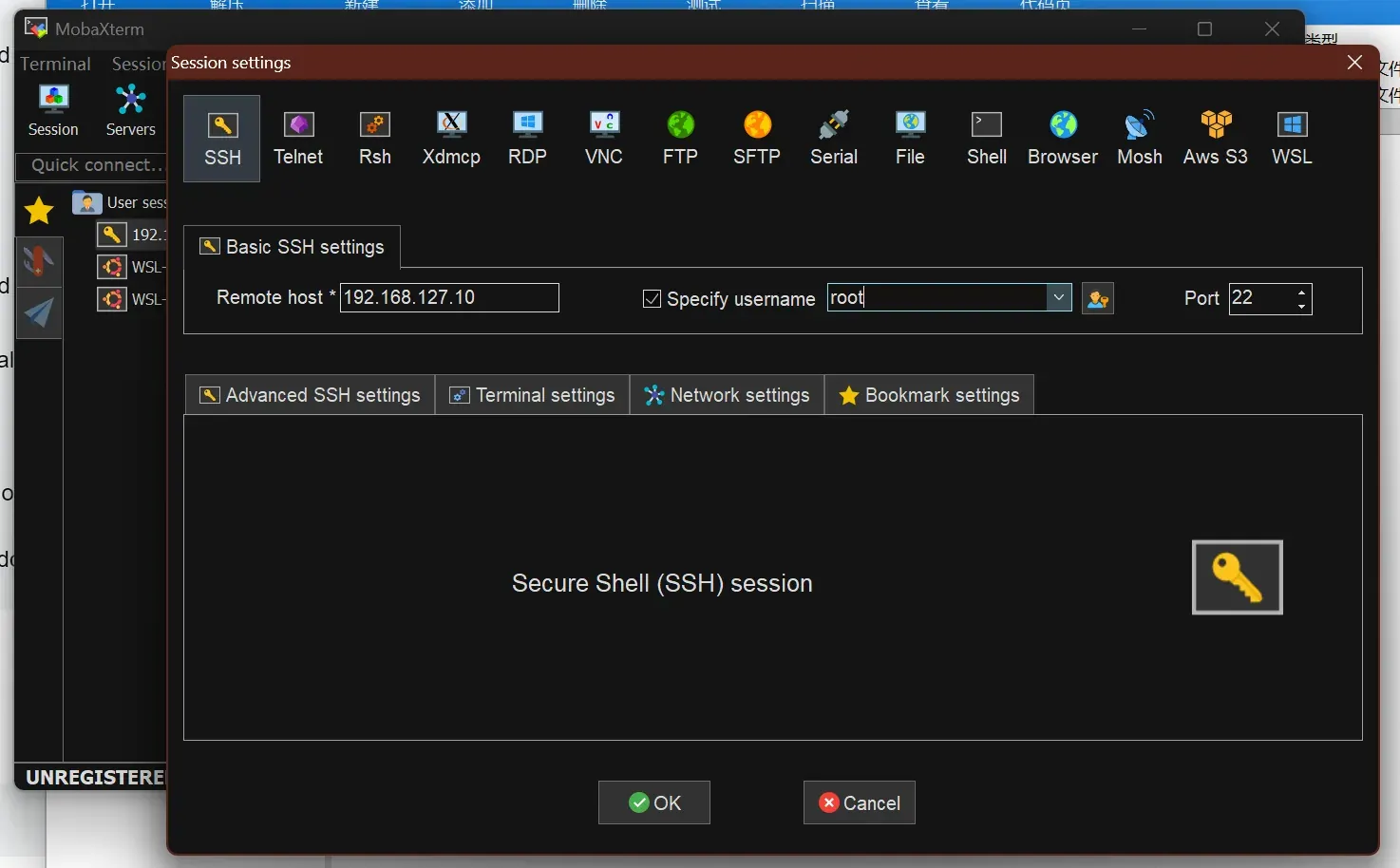
我们打开 MobaXterm 工具,点击 Session,然后选择 SSH,输入开发板 IP 地址,IP 地址的获取请参阅前文,同时选中 Specify username,输入用户名,然后点击 OK 进行连接:
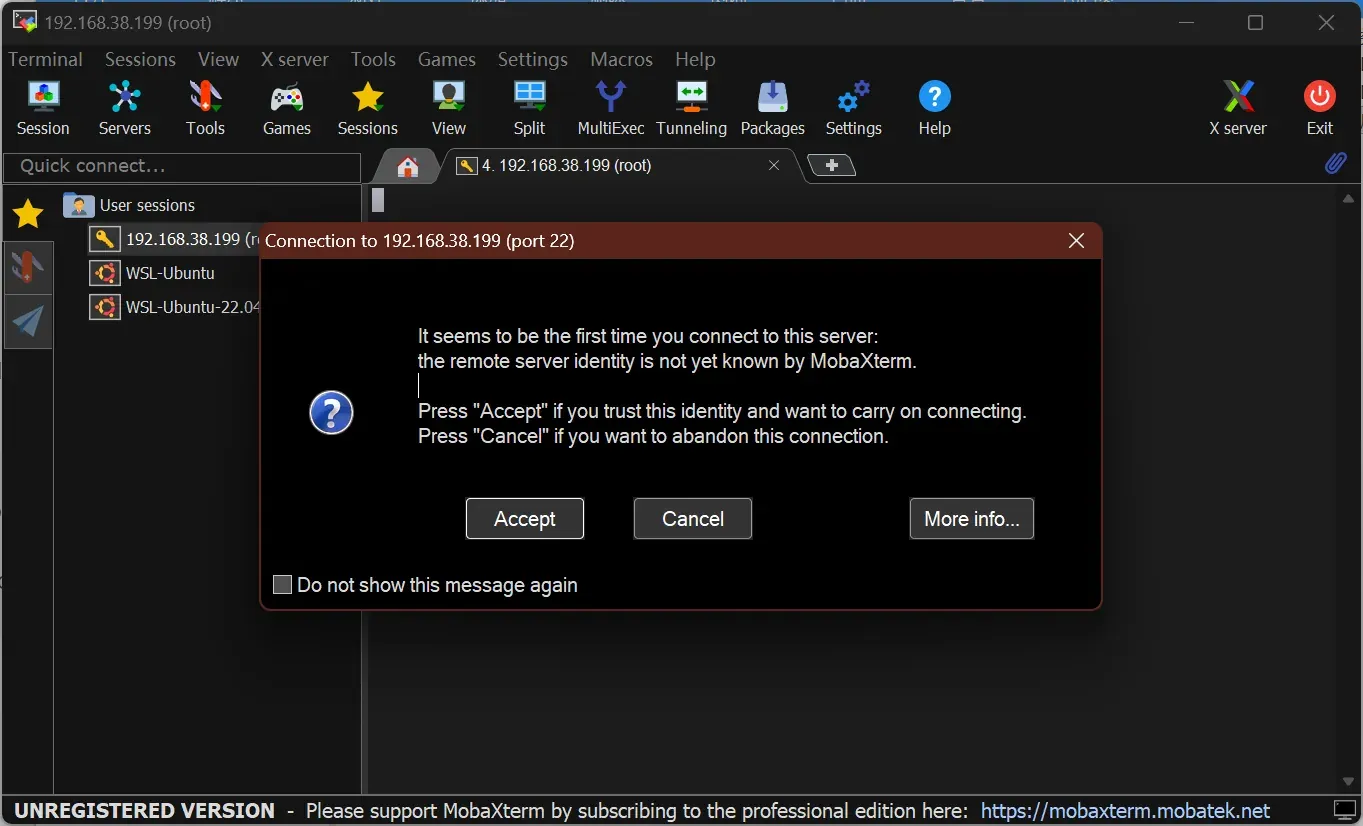
接下来它会询问你是否信任这个主机的身份,我们选择 Accept 信任:
之后,他会要求你输入密码,输入正确的密码后确认,然后点击 NO 选择不保存密码:
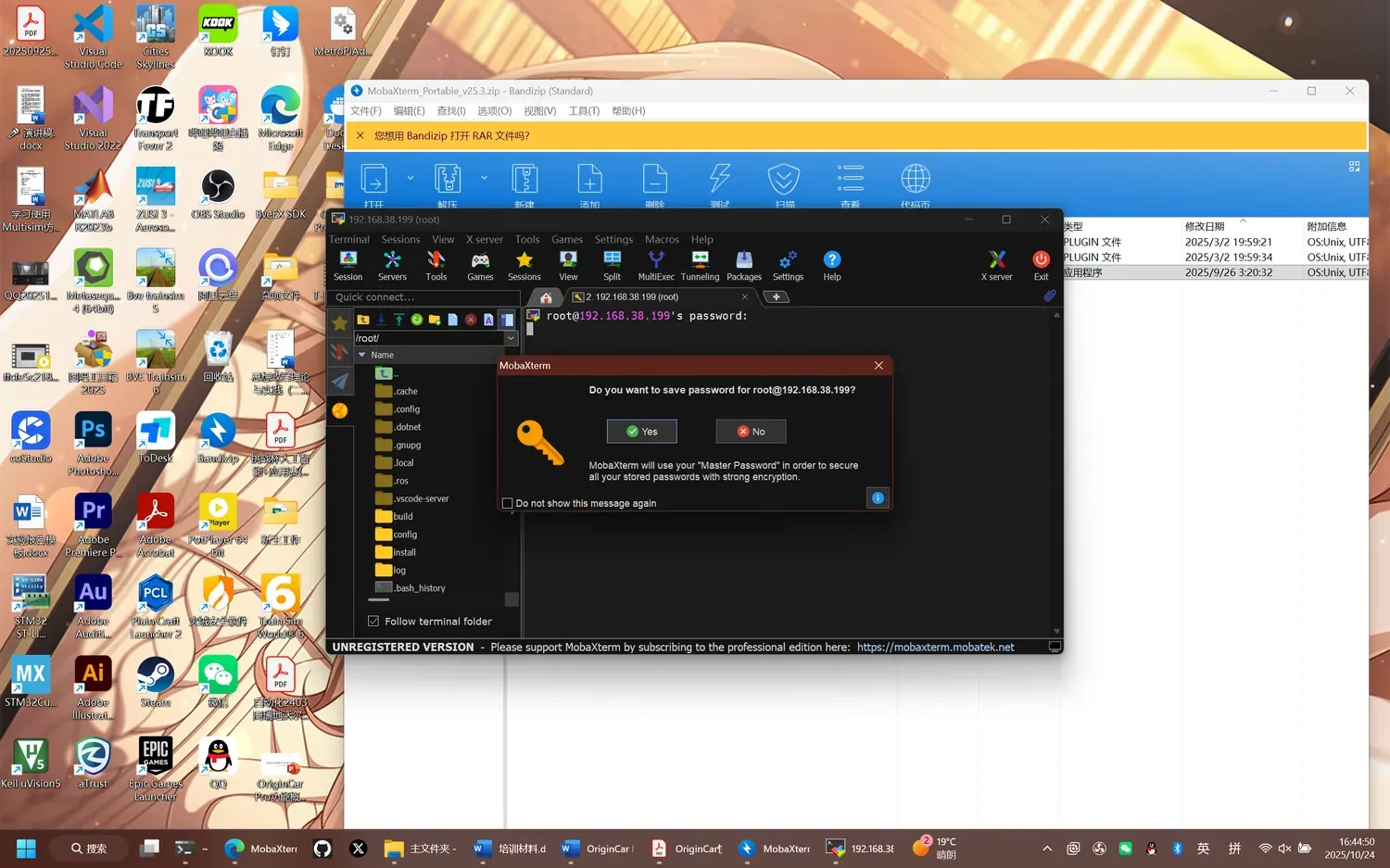
WARNING
同样,在此处输入密码时不会显示,你需要熟记自己输入的内容。
显示以下画面后,则代表你与车模成功建立了 SSH 连接: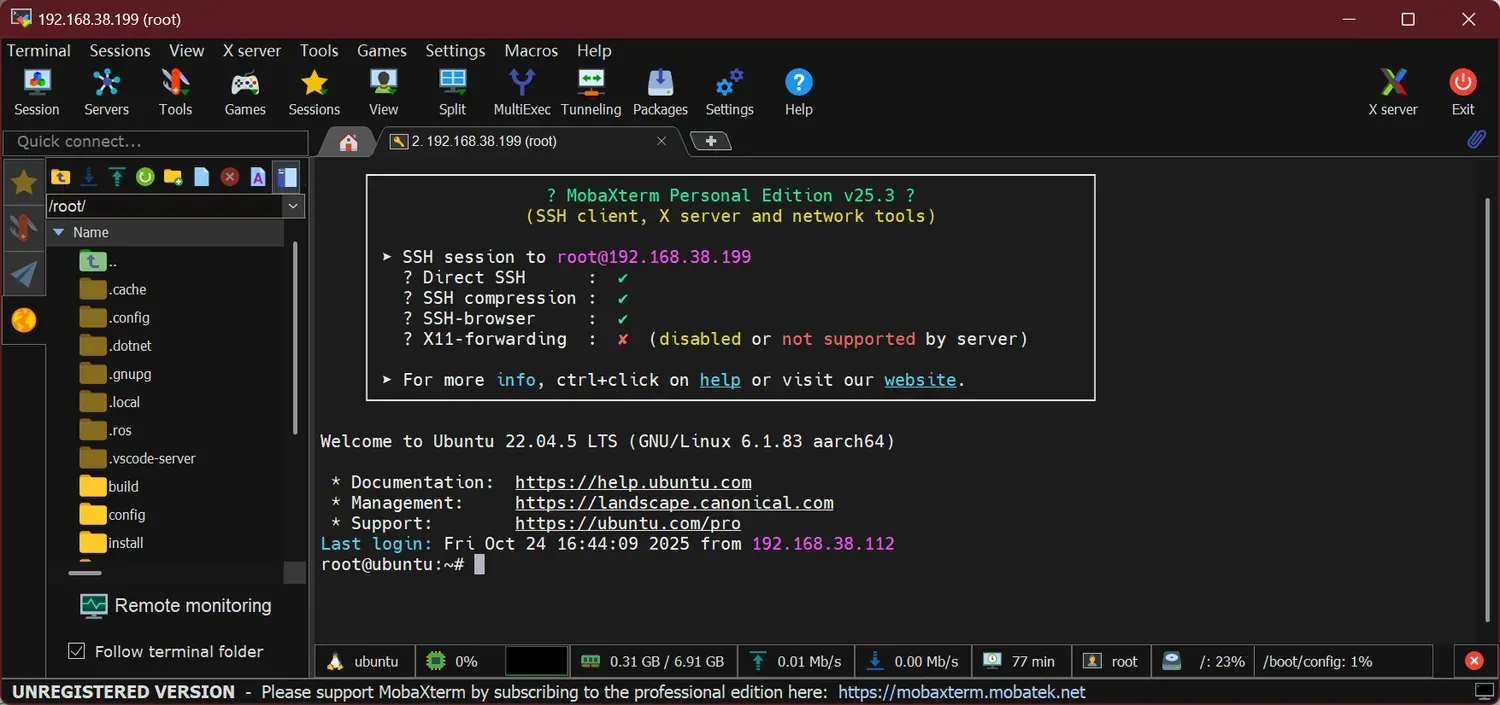
左侧的 SFTP 窗口可以便捷的进行文件管理,本章不再进行赘述。
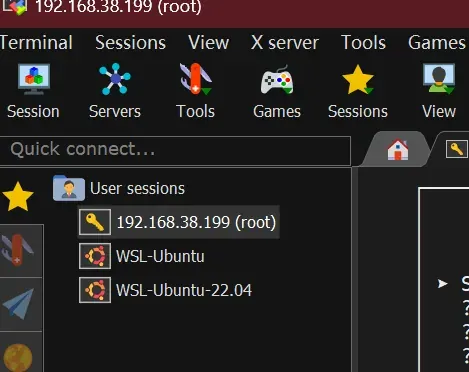
之后若想建立连接,可以直接在收藏栏(星星图标)找到主机,然后双击进行连接,即可免去重新输入主机地址和用户名的操作:
INFO
MobaXterm 的完整使用文档请参阅官网:MobaXterm Xserver with SSH, telnet, RDP, VNC and X11 - Documentation
通过 VSCode 进行 SSH 连接
该种方法适合开发过程中实时修改和验证代码,缺点是板端会启动 VS Code Server 占用一定的性能,在进行需要较多性能开销的任务时不推荐使用此方法进行连接。
点击 VSCode 左侧新出现的「远程资源管理器」,选择「远程(隧道/SSH)」,点击「+」添加按钮:
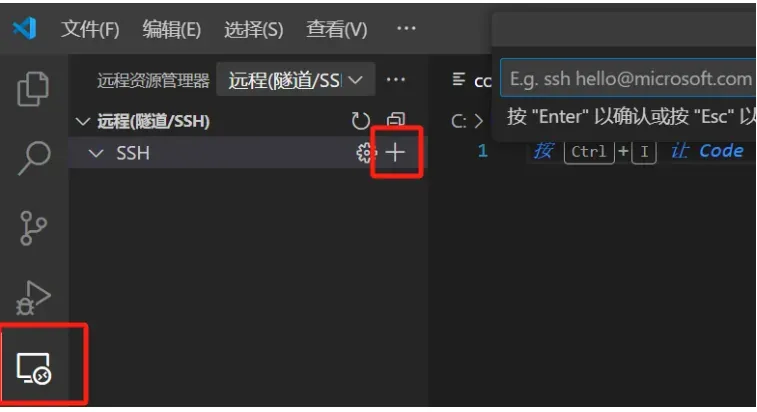
在弹出的提示框中,根据提示输入 SSH 的完整命令,如下图所示,回车:
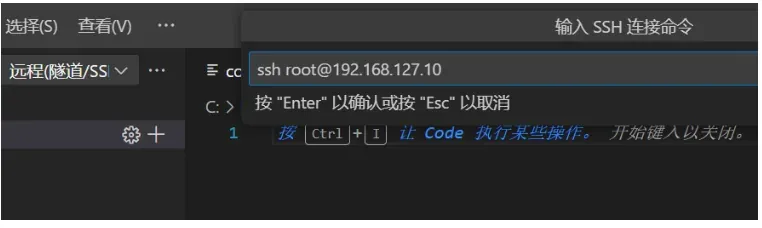
然后选择第一项默认的配置文件,保存刚才输入的 ssh 命令信息。
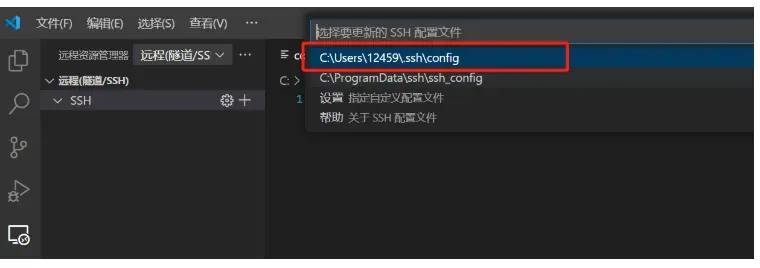
保存成功后,也可以按照提示打开该配置文件,这样下次远程登录就不需要填写信息了。而且在左侧的列表中,也新增了远程目标的 IP 地址。
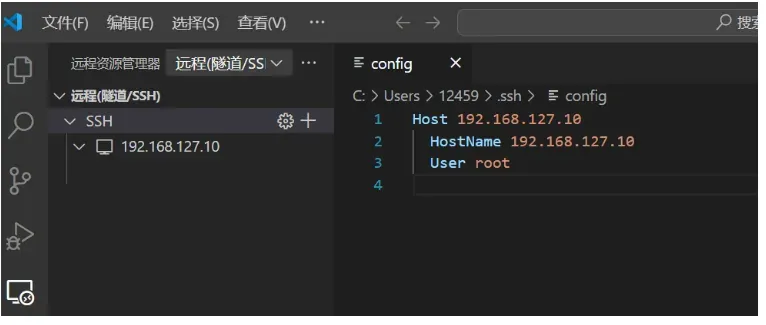
右键点击远程服务器的 IP 地址,然后选择在当前窗口中连接。
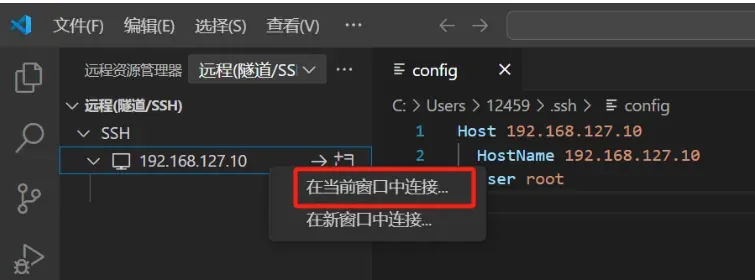
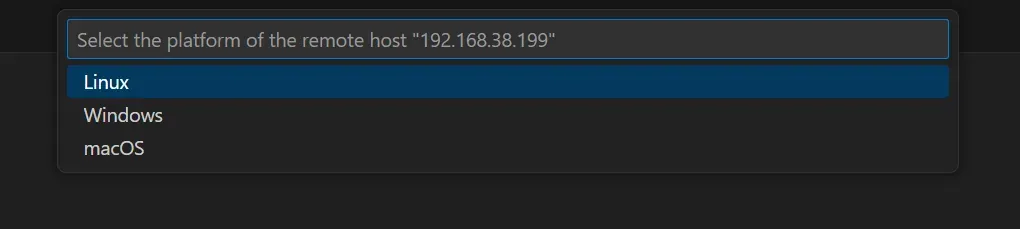
很快打开一个新的窗口,如果你是初次连接,这里会让你选择远程服务器的平台类型以便下载 VS Code Server,我们选择 Linux:
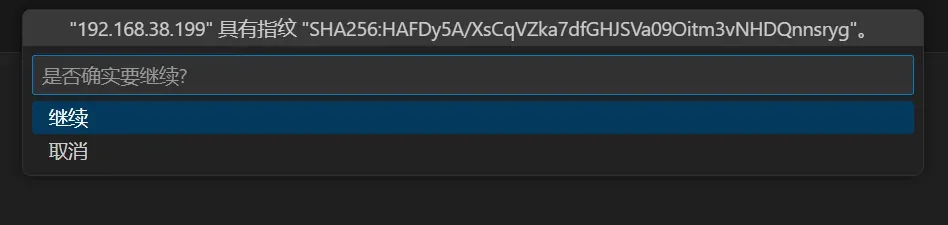
然后点击继续接受指纹:
WARNING
如果你之前在相同的 IP 地址下连接过其他 Linux 主机或车模,请先 在 PowerShell 中 删除存储在本地的 SSH 密钥,否则 SSH 将因密钥验证失败而拒绝连接。
清除密钥的命令如下:
接下来填写目标主机的密码:

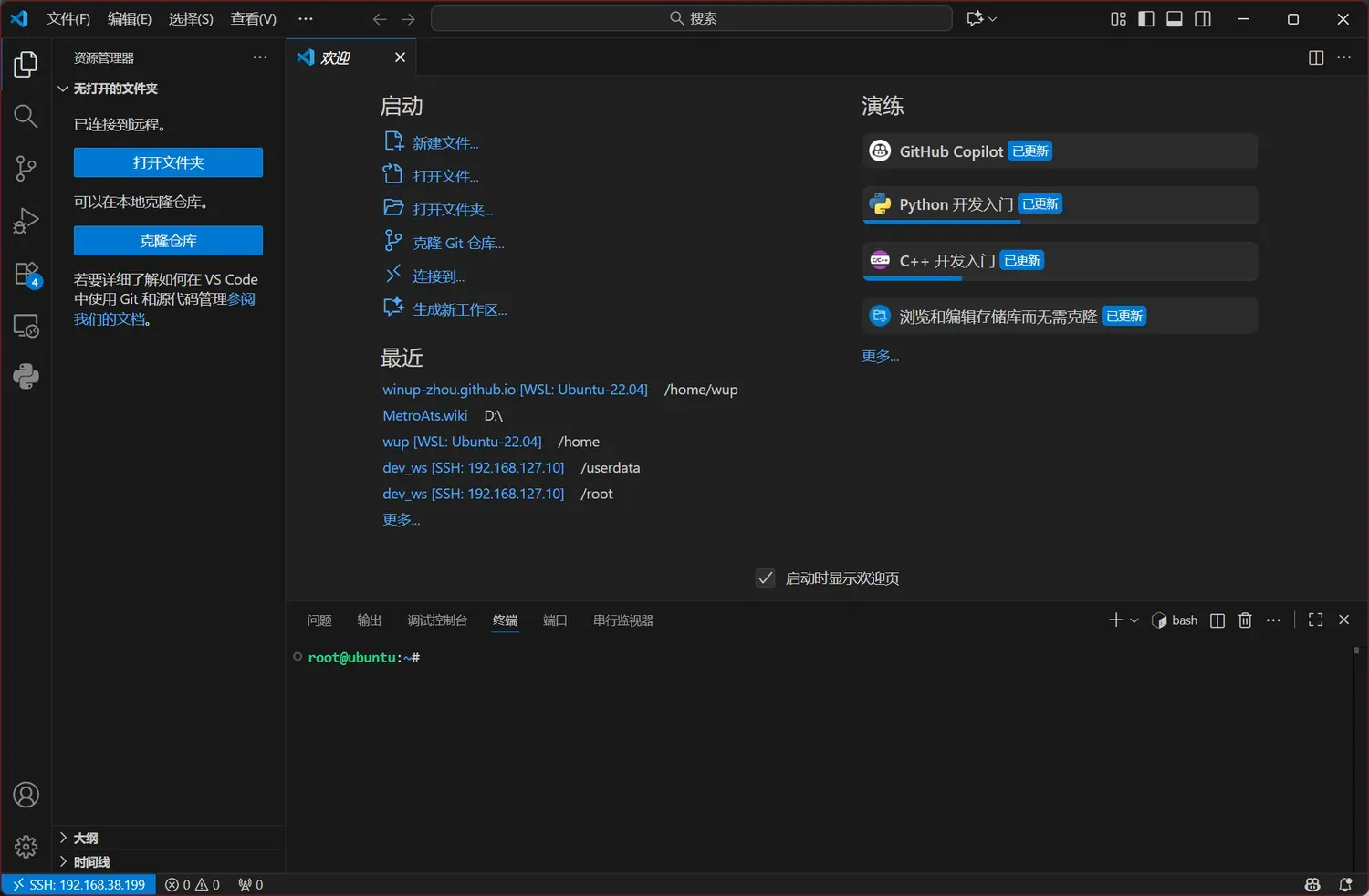
稍等片刻便登录成功。我们可以选择打开文件或文件夹进行代码编写工作。如果你需要使用终端,在下方点击 终端 标签页即可:
INFO
板端会启动 VS Code Server,它会占用一定的性能,如果你需要关闭,请在断开 VSCode 与车模的连接后,在其他方式连接的终端中输入下方命令来终止 Code Server 的进程:
通过 MobaXterm 进行串口连接
WARNING
若你发现无论通过有线还是无线方式均无法与车模建立连接,这是确定启动和镜像烧录问题的最佳方案。
在开发板上电到系统成功启动前,串口将会以 115200 的波特率输出 Linux 内核相关的日志,此方法只能建立一个终端连接(ttyS0),故常用于确定启动和镜像烧录问题。
该方式一般作为保底手段,日常正常开发不推荐此种连接方式。
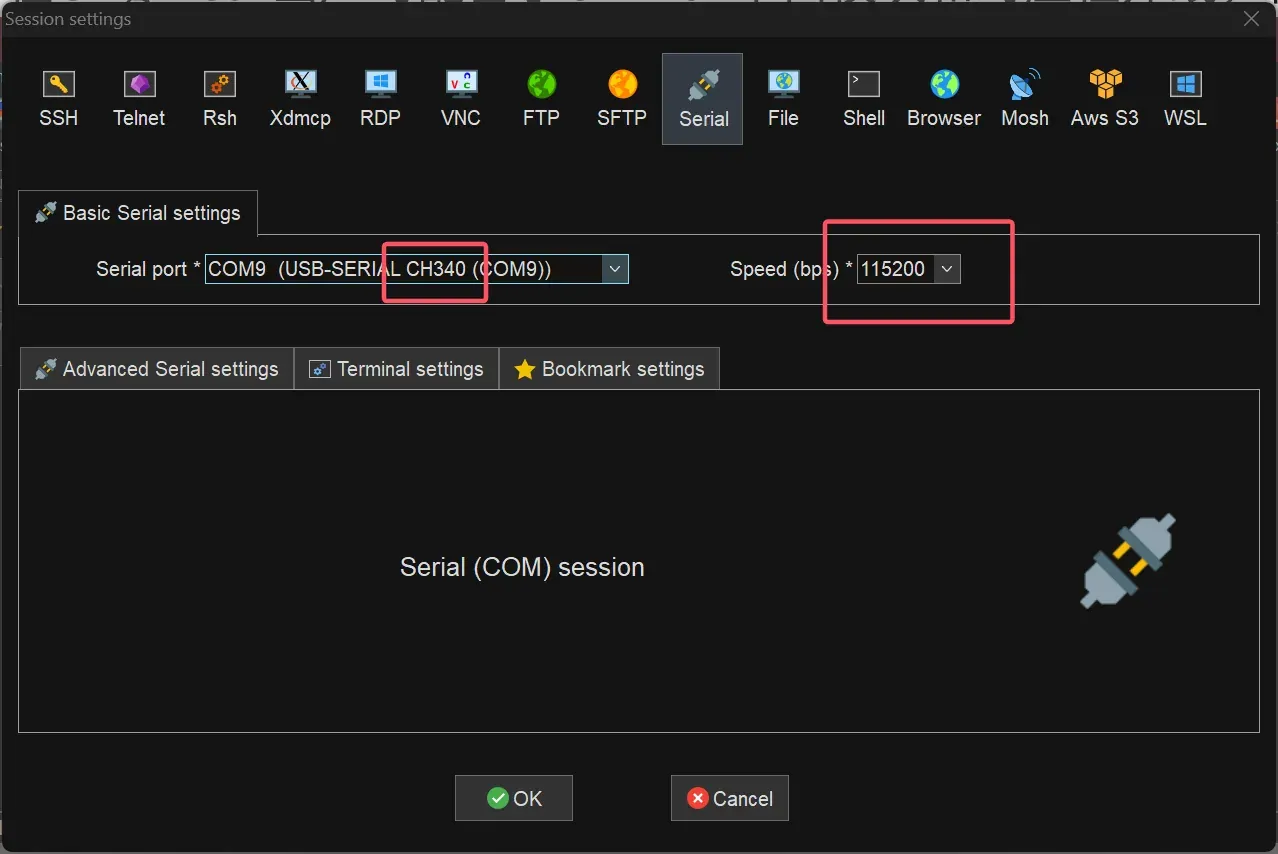
我们安装完 CH340 驱动后,使用 Micro-USB 连接线连接 RDK X5 开发板,然后上电。之后在 MobaXterm 点击 Session,然后选择 Serial,找到并选择 CH340 对应的端口号,将速率设置为 115200bps,然后断电再上电。
再次上电之后,你应当会看到终端中开始输出大量的日志。如果镜像存在问题,可以通过查看日志输出的内容进行诊断:
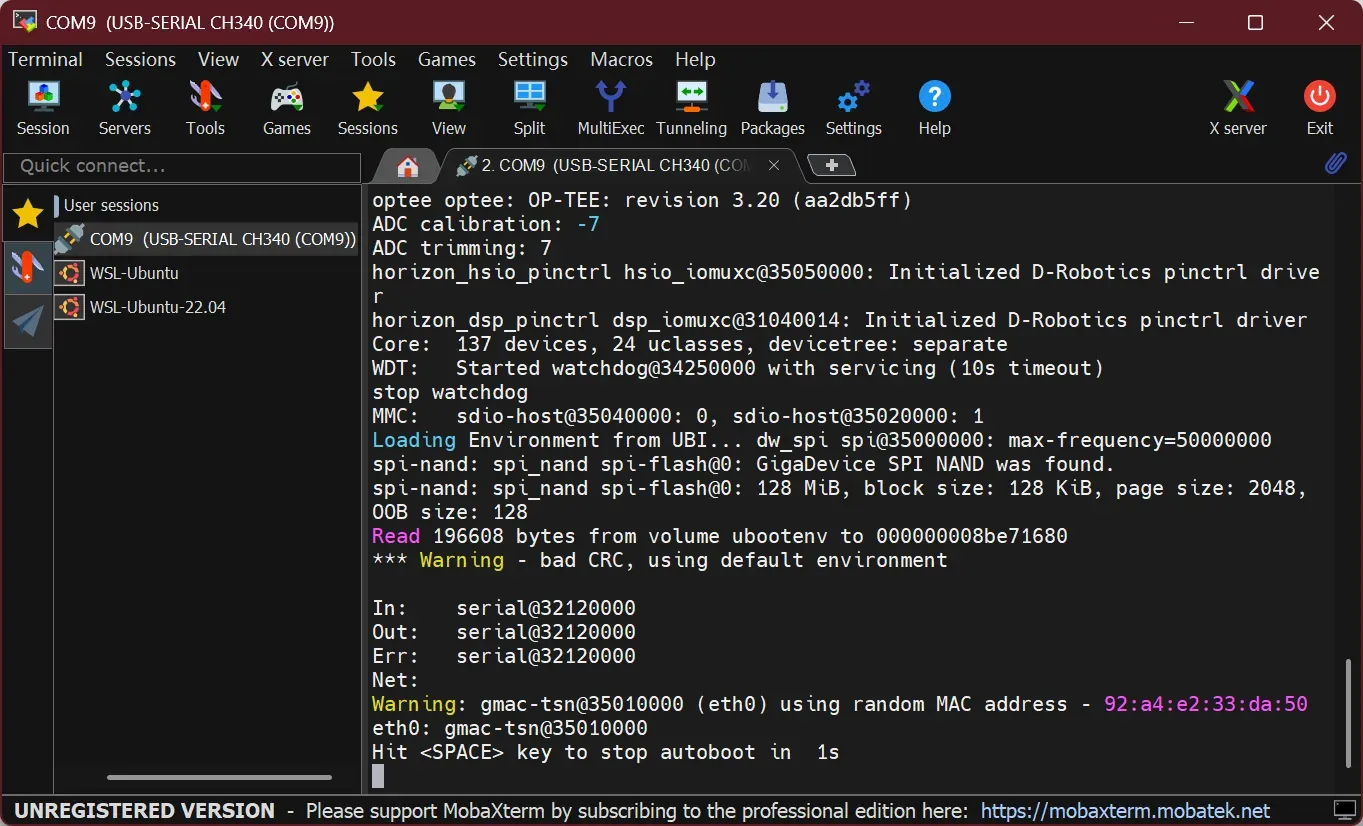
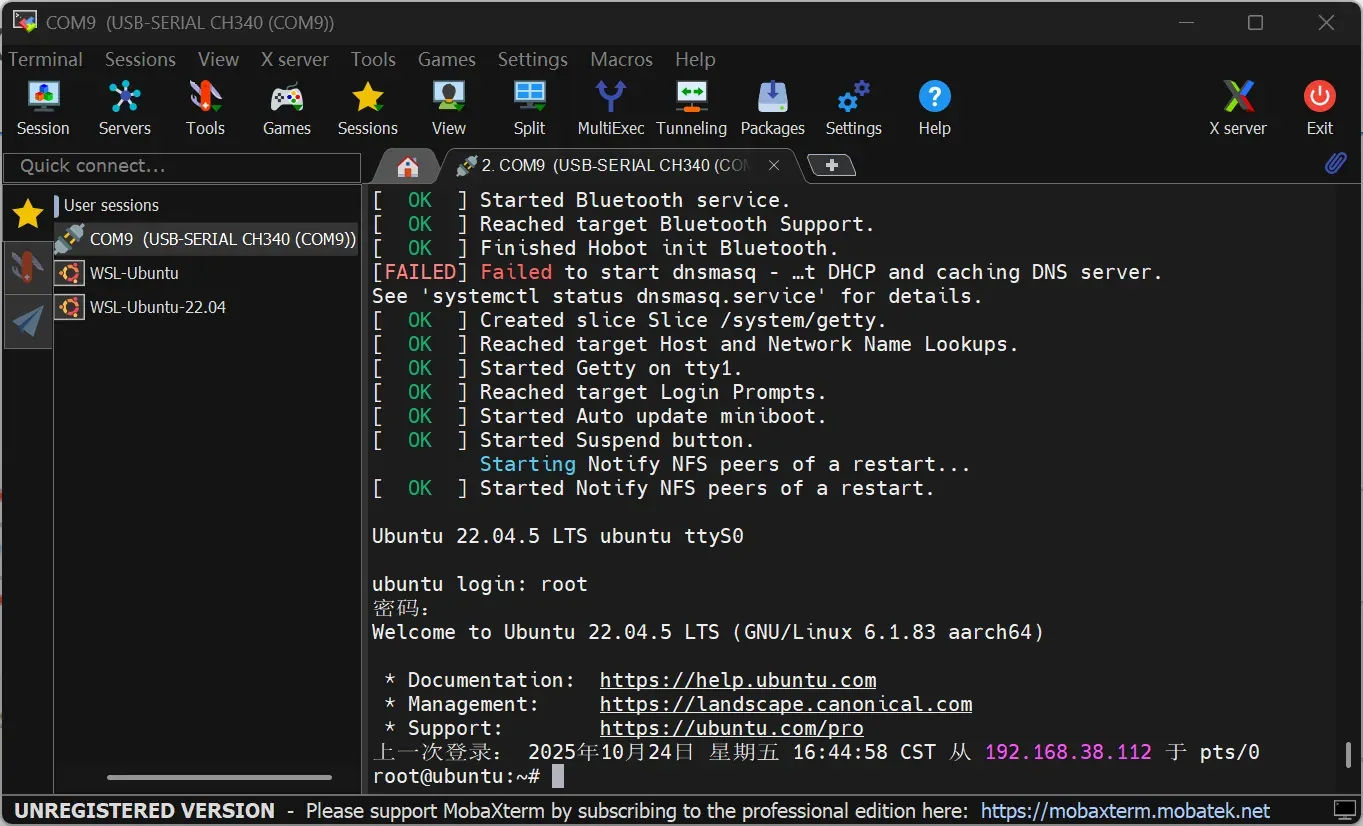
若镜像存在问题,大部分情况下开发板将会尝试自动重启直至启动成功。如果启动成功,你应当在最后一行看到「Ubuntu login:」字样,我们输入用户名。然后,根据提示输入密码,出现类似下方的信息即成功进入了车模的终端:
WARNING
同样,在此处输入密码时不会显示,你需要熟记自己输入的内容。
以上为各连接方式的介绍,接下来我们将开始 RDK X5 开发板的初次设置。